Warum ist es sinnvoll, eine Inspektion der PV-Anlage durchführen zu lassen?
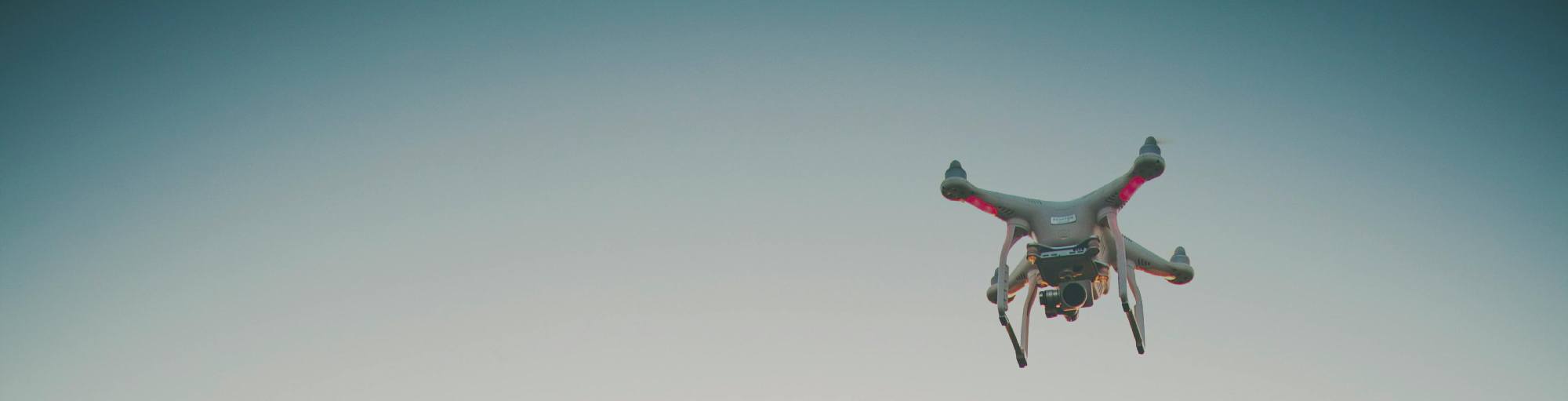
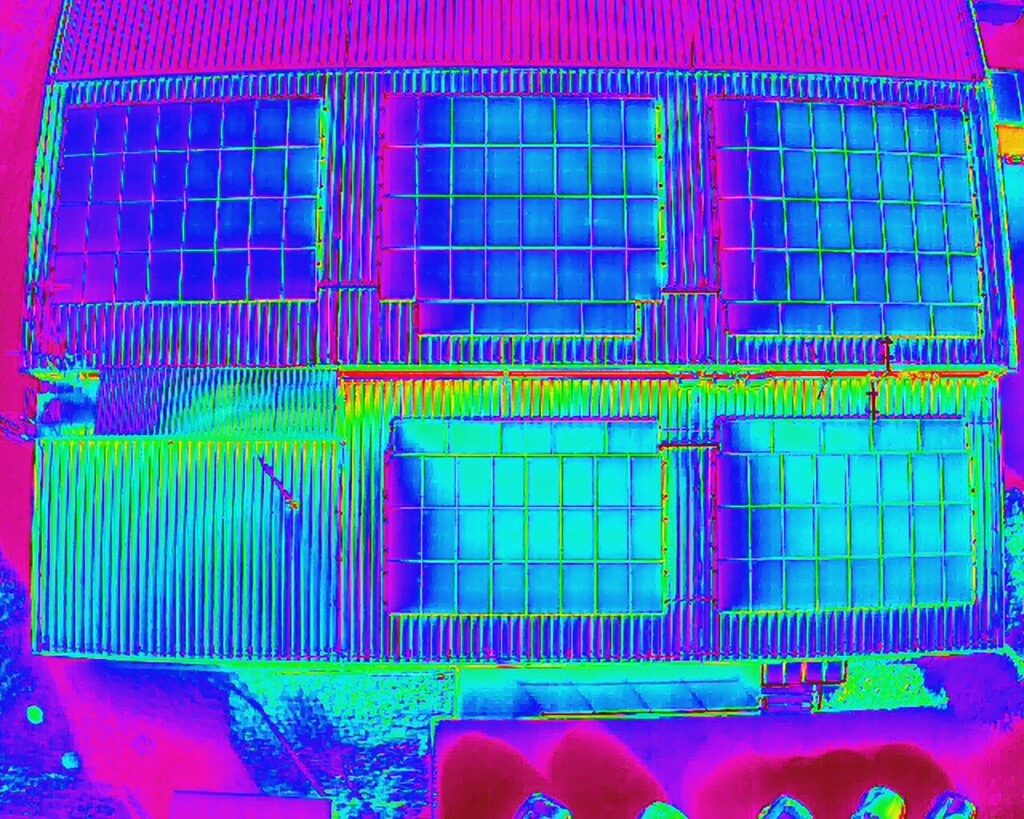
Eine luftgestützte thermografische Inspektion erkennt Fehler, die die Leistung einer PV-Anlage verringern, das Risiko von Störungen erhöhen und zu finanziellen sowie sicherheitsrelevanten Verlusten führen können.
Sie hilft insbesondere bei:
- Früherkennung von Defekten – Hotspots, beschädigte Module, fehlerhafte Strings, Kurzschlüsse usw.
- Kontrolle älterer PV-Anlagen und der Identifikation von Modulen, die für ein Repowering geeignet sind
- Kontrolle vor und nach Servicearbeiten zur Überprüfung der Qualität der durchgeführten Arbeiten
- Objektive Bewertung des Zustands der PV-Anlage vor der Auswahl eines neuen Serviceunternehmens und zur Beurteilung der Angebote
- Kontrolle vor Ablauf der Garantie
- Überprüfung der tatsächlichen Leistung und Effizienz der PV-Anlage
Wie spart mir eine Inspektion Geld?
Eine Inspektion spart Geld, weil sie Verluste und Risiken früh erkennt, bevor sie in der Buchhaltung oder durch einen Ausfall sichtbar werden. Die meisten Fehler in PV-Anlagen entstehen schrittweise – genau diese „stillen Verluste“ sind oft die teuersten.
Konkret bringt die Inspektion Einsparungen in diesen Bereichen:
Verhindert langfristige Produktionsverluste Kleine Hotspots, Mikrorisse oder teilweise ausgefallene Module reduzieren die Leistung um wenige Prozent. Im Monitoring ist das meist nicht sichtbar, summiert sich aber über ein Jahr zu erheblichen Ertragsverlusten.
Reduziert Service- und Reparaturkosten Wird ein Defekt früh erkannt, reicht oft der Austausch eines Moduls oder einer Verbindung. Unentdeckt kann er zu Schäden am String, am Wechselrichter oder an der Verkabelung führen – mit deutlich höheren Kosten.
Schützt vor Versicherungsfällen und Bränden Überhitzte Verbindungen und Hotspots gehören zu den häufigsten Ursachen für Brände. Eine Inspektion senkt dieses Risiko deutlich.
Erhöht die Rendite Die Kosten der Inspektion sind gering im Vergleich zur Jahresproduktion, der Nutzen amortisiert sich häufig in wenigen Tagen.
Ermöglicht Kontrolle über Servicekosten Durch präzise Lokalisierung bezahlen Sie keinen „blind“ durchgeführten Service, sondern nur Reparaturen mit realem Einfluss auf Leistung und Sicherheit.
In der Praxis gehört die Inspektion zu den schnellsten amortisierenden Investitionen bei PV-Anlagen.
Wie garantieren Sie die Genauigkeit Ihrer Analyse?
Wir sind das erste Unternehmen in der Tschechischen Republik, dessen Verfahren und Ergebnisse von der Tschechischen Photovoltaik-Assoziation zertifiziert wurden.
Unsere Analyse erreicht eine Genauigkeit von 99,6 %.

Wie oft sollte eine PV-Inspektion durchgeführt werden?
Wir empfehlen 1–2× pro Jahr.
Grund dafür sind Sicherheit, stabile Leistung und die frühzeitige Erkennung von Defekten, die zu erheblichen finanziellen Verlusten führen können.
Die Kosten der Inspektion sind vernachlässigbar im Vergleich dazu, wie viel Leistung eine PV-Anlage verliert – statistisch liegt der durchschnittliche Leistungsrückgang bei mehr als 3 %.
Warum reicht eine manuelle Thermokamera nicht aus und warum ist die AI-Analyse von FVEnaMAX besser?
Eine manuelle Inspektion ist subjektiv – sie hängt vom Techniker, seiner Erfahrung und Sorgfalt ab.
Die AI-Analyse von FVEnaMAX arbeitet datenbasiert, objektiv und bewertet alle Bilder im Kontext der gesamten PV-Anlage.
Die wichtigsten Unterschiede:
- Die AI erkennt auch minimale Temperaturabweichungen, die mit bloßem Auge nicht sichtbar sind.
- Sie analysiert die gesamte PV-Anlage gleichzeitig, nicht nur einzelne Fotos isoliert.
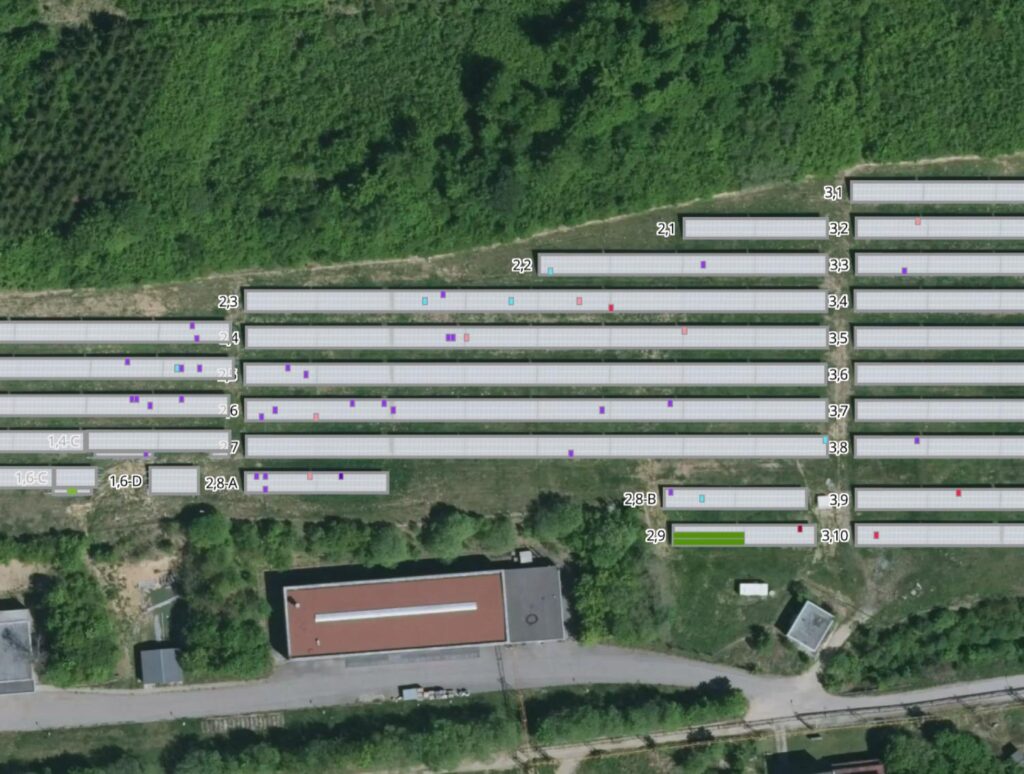
- Jeder Fehler wird nach Schweregrad kategorisiert und präzise lokalisiert.
- Das Ergebnis ist eine digitale Karte der Anlage, auf der klar ersichtlich ist, was wo passiert.
Wenn ich ein Monitoring meiner PV-Anlage habe, warum brauche ich trotzdem eine Inspektion?
Monitoring erkennt meist nur größere Leistungsabfälle, die zudem in relativ kurzer Zeit auftreten müssen. Langsame Leistungsverluste sind im Monitoring schwer zu erkennen und lassen sich kaum von der natürlichen Degradation unterscheiden. Einzelne Fehler entstehen kontinuierlich und ihr unmittelbarer Einfluss ist zunächst gering – deshalb bleiben sie häufig unbemerkt.
Unsere Inspektion erkennt diese Probleme und zeigt zusätzlich ihren gesamten Einfluss auf die Leistung der Anlage.
Hat eine Inspektion auch dann Sinn, wenn die PV-Anlage noch in der Garantie ist?
Ja.
Unsere Inspektion kann auch kleinste Schäden an Modulen erkennen. Sie ist die beste Methode, den Zustand der Anlage vor einer Reklamation zu überprüfen und eine eindeutige Grundlage für Garantieansprüche und mögliche Laborprüfungen zu erhalten.
Sie ersetzt allerdings keine Revision, sondern ist diagnostische Dokumentation. Deshalb können einige Hersteller zusätzliche Unterlagen verlangen.
Eine Garantie bedeutet nicht, dass Installation oder Komponenten fehlerfrei sind – durch die Inspektion erhalten Sie objektive Nachweise.
Muss ich während der Inspektion vor Ort sein und was wird genau aufgenommen?
Ihre Anwesenheit ist nicht erforderlich. Der Pilot benötigt nur Zugang zur Anlage für einen sicheren Start und eine sichere Landung. Wir können problemlos über Zäune fliegen oder von einem Parkplatz bzw. einem geeigneten Ort in der Nähe starten. Die Inspektion erfolgt ohne Eingriff in den Betrieb, und die Ergebnisse erhalten Sie online in einem übersichtlichen Bericht. Voraussetzung ist gutes Wetter.
Wir erfassen ausschließlich die PV-Module und ihre unmittelbare technische Umgebung. Der Schutz der Privatsphäre unserer Kunden ist selbstverständlich.
Ist eine neue PV-Anlage automatisch frei von Fehlern?
Leider nein.
Aus unseren Messungen geht hervor, dass wir häufig bereits bei neuen Installationen Fehler finden – beschädigte Module, vertauschte Polarität, falsche String-Verschaltung oder Produktionsfehler der Module.
Wir empfehlen eine Kontrolle direkt bei der Abnahme der Anlage.
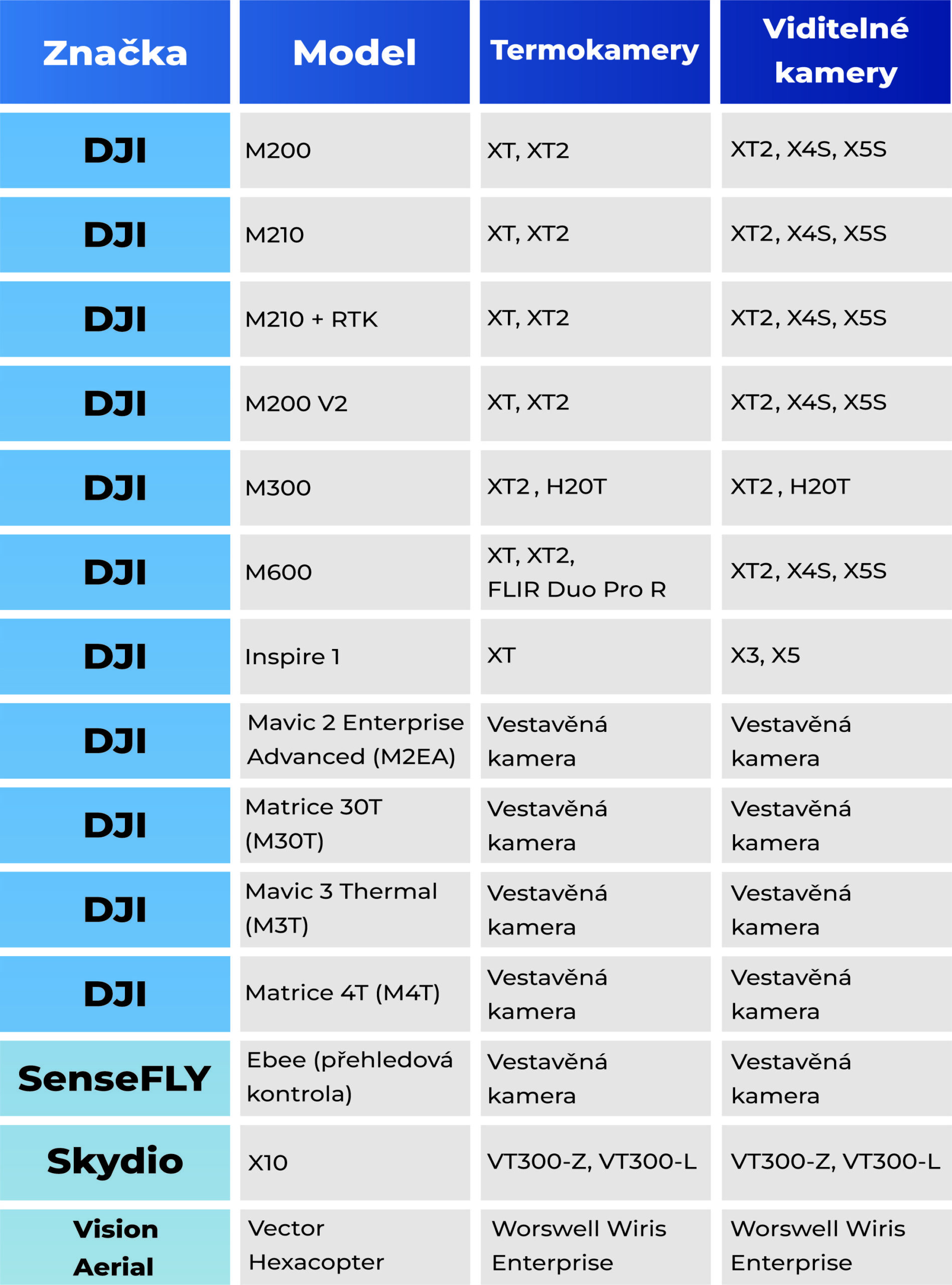
Welche Drohnen und Kameras werden für luftgestützte Inspektionen unterstützt?
Solarinspektionen erfordern eine Drohne und eine Kamera bzw. Kameras zur Aufnahme der erforderlichen thermischen (Infrarot-) und visuellen (RGB-) Bilder.
Hinweis: Prüfen Sie, ob Ihre Kamera eine Pixelauflösung von 640 x 512 oder höher unterstützt.
Welche Kameraeinstellungen und Anforderungen gelten für die Datenerfassung?
Alle IR-Inspektionen erfordern eine Planung der autonomen Mission und die Einhaltung der folgenden Parameter.
Hinweis: Die PV-Anlage muss während der luftgestützten Thermografie-Inspektion vollständig unter Spannung stehen. FVEnaMAX kann für Bereiche, die während der Inspektion nicht unter Spannung standen, keine Analyse liefern.
Die grundlegenden Missionsparameter für eine erfolgreiche umfassende Analyse gemäß IEC TS 62446-3 (Thermografie mit absoluter Temperaturgenauigkeit) sind:
Thermische Bilder
- Bodenauflösung (GSD) – 3,0 cm/Pixel mit max. Abweichung 0,5 cm.
- Maximale Fluggeschwindigkeit – 11 km/h.
- Bildauflösung – 640 × 512 Pixel oder höher.
- Sichtfeld – Horizontal 30–50 Grad.
- Gimbal-Neigung – Senkrecht zu den PV-Modulen ± 20 Grad (keine Sonnenreflexion im Panel).
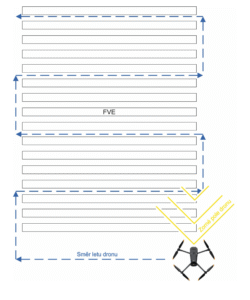
- Überlappung – 70 % frontal (Flugrichtung) und 20 % seitlich, sodass jede Modulreihe abgedeckt ist; bei Bedarf erhöhen wir die Überlappung.
- Bildausrichtung – Der horizontale Rand des Bildes ist an der langen Kante der Modulreihen ausgerichtet.
- Dateiformat – Radiometrisches JPEG (R-JPEG). Metadaten müssen GPS-Position, relative Höhe, Gimbal-Neigung/roll/yaw und Zeitstempel enthalten.
- Bildqualität – Bilder dürfen nicht verwackelt sein und müssen minimale Spiegelungen enthalten.
Visuelle (RGB) Bilder
- Bodenauflösung (GSD) – 1,0 cm/Pixel mit max. Abweichung 0,5 cm.
- Maximale Fluggeschwindigkeit – 11 km/h.
- Bildauflösung – 4000 × 3000 Pixel oder höher.
- Sichtfeld – 50 Grad oder mehr.
- Gimbal-Neigung – ideal senkrecht nach unten; zulässige Abweichung bis 20 Grad (zur Vermeidung von Blendeffekten).
- Überlappung – 70 % frontal und 20 % seitlich (jede Modulreihe abdecken; bei Bedarf Überlappung erhöhen).
- Bildausrichtung – Der horizontale Rand des Bildes ist an der langen Kante der Modulreihen ausgerichtet.
- Dateiformat – JPEG-Metadaten müssen GPS-Position, relative Höhe, Gimbal-Neigung/roll/yaw und Zeitstempel enthalten.
- Bildqualität – Bilder dürfen nicht verwackelt sein und müssen minimale Spiegelungen enthalten.
Umgebungsbedingungen
- NICHT FLIEGEN innerhalb von 2 Stunden nach Sonnenaufgang bzw. 2 Stunden vor Sonnenuntergang.
- klar und sonnig oder leicht bewölkt (max. 2/8 Bewölkung).
- Globalstrahlung ≥ 600 W/m2 – vor Ort mit einem Solarimeter messen und per Foto dokumentieren.
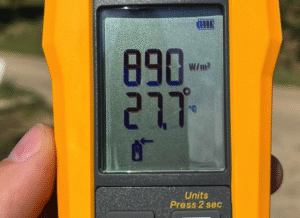
- Wenn Piloten nicht nachweisen können, dass die Globalstrahlung während des Fluges >600 W/m2 war, ist ein neuer Flug erforderlich.
- Luftfeuchtigkeit ideal unter 60 %.
- Wind unter 28 km/h.
Besondere Situationen
- Ist Wechselrichter, Combiner oder ein anderes großes Gerät offline, müssen Piloten nach dem Wiedereinschalten mindestens 30 Minuten warten, bevor eine Thermografie erfolgt. Die Globalstrahlung muss in diesem Zeitraum >600 W/m2 sein und während des Fluges >600 W/m2 bleiben.
- Fällt während der Thermografie die Globalstrahlung unter 600 W/m2, muss der Pilot unterbrechen und 5 Minuten warten, nachdem die Globalstrahlung wieder >600 W/m2 erreicht, bevor die Mission fortgesetzt wird.
Wie plane ich eine Flugmission in der DJI Pilot 2 App?
Einstellungen für DJI Mavic 3T
Öffnen Sie DJI Pilot 2 und tippen Sie auf „Flight Route“.
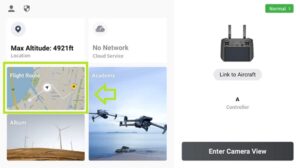
Klicken Sie auf dem Hauptbildschirm „Library“ auf die Schaltfläche “+” (grün markiert). Dadurch starten Sie den Prozess zur Erstellung einer neuen Flugmission für die Inspektion einer Photovoltaikanlage.

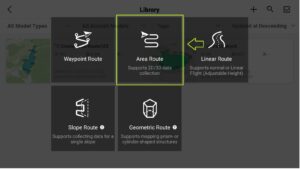
Auf diesem Bildschirm wählen Sie den Missionstyp entsprechend der gewünschten Inspektionsmethode. Für die Kontrolle von PV-Anlagen empfehlen wir „Area Route“ (grün markiert), da diese 2D/3D-Datenerfassung unterstützt und eine detaillierte Kartierung des gesamten Bereichs der Solaranlage ermöglicht.
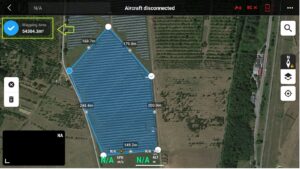
Auf diesem Bildschirm wird der ausgewählte Bereich für die Inspektion der PV-Anlage angezeigt. Der grün markierte Bereich (oben links) zeigt die gesamte Kartierungsfläche – in diesem Fall 54 304,3 m².
Der blau markierte Bereich stellt die Missionsgrenze dar, die durch Hinzufügen oder Verschieben von Punkten angepasst werden kann.
Weiße kreisförmige Schaltflächen mit „+“ ermöglichen das Hinzufügen weiterer Punkte zur genaueren Definition des Bereichs.
Tipp: Stellen Sie sicher, dass der Bereich die gesamte PV-Anlage abdeckt und nicht in verbotene Zonen hineinragt.
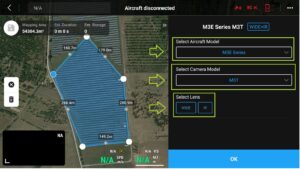
Auf diesem Bildschirm stellen Sie die korrekte Konfiguration für die Flugmission ein. Select Aircraft Model – Wählen Sie das Drohnenmodell. In diesem Fall ist M3E Series (Mavic 3 Enterprise) ausgewählt. Select Camera Model – Wählen Sie die Kamera der verwendeten Drohne, hier M3T (Mavic 3T).
Select Lens – Wählen Sie den Objektivtyp, den Sie verwenden möchten:
- WIDE – Weitwinkelobjektiv für RGB-Aufnahmen
- IR – Infrarotobjektiv für thermische Aufnahmen
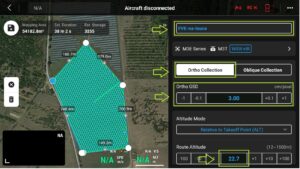
Auf diesem Bildschirm stellen Sie die Details der Flugmission ein.
Missionsname – Hier können Sie die Mission benennen, in diesem Fall „FVE-na-louce“. Es wird empfohlen, klare Namen zu verwenden, um Flugpläne besser zu organisieren.
Datenerfassungstyp – Die ausgewählte Option „Ortho Collection“ dient zur vertikalen Kartierung (Orthofoto).
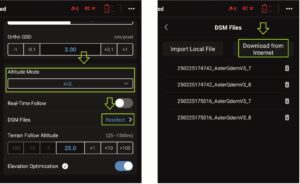
Ortho GSD (Ground Sample Distance) – Der empfohlene Wert beträgt 3.0 (± 0.5) cm/pixel und bestimmt die Auflösung der Aufnahmen.
Route Altitude – Die Höhe der Flugmission, die sich abhängig von der Ortho GSD ändert. In der Regel 22,7 m.
Wenn sich die Solaranlage an einem Hang befindet, empfiehlt es sich, Terrain Following zu aktivieren.
Altitude Mode – Wählen Sie den Modus AGL (Above Ground Level), damit die Drohne eine konstante Höhe über dem Gelände hält.
DSM Files (Digitales Oberflächenmodell) – Durch Klicken auf Reselect können Sie ein Höhenprofil des Geländes auswählen oder herunterladen.
Herunterladen der DSM-Dateien – Wenn Sie keine lokalen Daten haben, klicken Sie auf Download from Internet, um Höhendaten herunterzuladen.
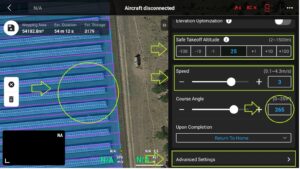
Safe Takeoff Altitude – Eingestellte sichere Startflughöhe. Idealerweise werden die gleichen Parameter wie für die Missionshöhe eingestellt. Das bedeutet, dass die Drohne vor Beginn der Mission auf diese Höhe steigt.
Speed (Fluggeschwindigkeit) – Die eingestellte Geschwindigkeit 3 m/s ist die maximale Geschwindigkeit für die Inspektion von PV-Anlagen, damit die Bilder ausreichend detailliert und ohne Bewegungsunschärfe aufgenommen werden.
Course Angle (Flugwinkel) – Dieser Wert bestimmt die Orientierung der Drohne während des Fluges parallel zu den Reihen der Solarmodule.
Advanced Settings (Erweiterte Einstellungen) – Hier können weitere Parameter angepasst werden, z. B. Bildüberlappung und Flugcharakteristik.
Target Surface to Takeoff Point – Wenn sich die PV-Anlage beispielsweise auf dem Dach eines Gebäudes befindet, können wir hier die Höhe der PV-Anlage einstellen.
Beispiel: Das Gebäude, auf dem sich die PV-Anlage befindet, ist 20 m hoch. Daher setzen wir Target Surface to Takeoff Point auf 20 m. Die Drohne fliegt dann in der voreingestellten Höhe von 22,7 m + 20 m bei gleichbleibendem GSD.
Für eine hochwertige thermische Aufnahme und eine anschließende Analyse sind die richtigen Überlappungswerte zwischen den einzelnen Bildern entscheidend.
Side Overlap Ratio (Seitliche Überlappung) – Eingestellt auf 20 %. Dieser Parameter bestimmt, wie stark sich die Bilder seitlich überlappen. Ein höherer Wert bedeutet bessere Abdeckung, aber längere Flugzeit.
Frontal Overlap Ratio (Frontale Überlappung) – Eingestellt auf 70 %. Das bedeutet, dass jedes neue Bild das vorherige zu 70 % überlappt. Dieser Parameter ist entscheidend für die korrekte Auswertung der thermischen Daten.
Tipp: 70 % frontale Überlappung (Flugrichtung) und 20 % seitliche Überlappung (so dass jede Modulreihe abgedeckt ist). Bei Bedarf kann die Überlappung erhöht werden. Ideal für die thermografische Datenverarbeitung.

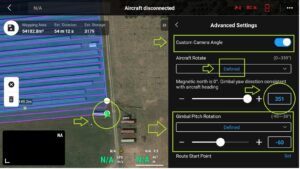
Dieser Bildschirm ermöglicht eine feine Anpassung der Ausrichtung von Drohne und Kamera für die optimale Aufnahme der Solarmodule.
Custom Camera Angle (Benutzerdefinierter Kamerawinkel) – Diese Funktion ist aktiviert, wodurch eine manuelle Einstellung des Drohnen- und Kamerawinkels möglich ist.
Aircraft Rotate (Drehung der Drohne) – Dieser Wert bedeutet, dass die Drohne beim Aufnehmen senkrecht zur Modulreihe ausgerichtet ist (sie fliegt seitlich).
Gimbal Pitch Rotation (Neigung des Gimbals) – Wenn die Module beispielsweise in einem Winkel von 30° installiert sind, stellen wir diesen Wert auf -60°. Das bedeutet, dass die Kamera genau 90° zur Modulfläche ausgerichtet ist.
Tipp: Um unerwünschte Sonnenreflexionen von den Modulen in das Kameraobjektiv zu vermeiden, kann Gimbal Pitch Rotation um bis zu 20° abgewinkelt werden.
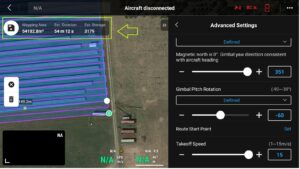
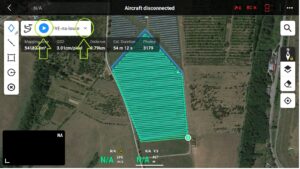
Auf diesem Bildschirm sehen wir eine Zusammenfassung der wichtigsten Missionsparameter vor Beginn des Fluges.
Mapping Area (Kartierungsfläche) – Die gesamte Aufnahmefläche beträgt 54 182,8 m².
Est. Duration (Geschätzte Flugdauer) – Die Mission dauert ungefähr 54 Minuten und 12 Sekunden, abhängig von Fluggeschwindigkeit und Bildüberlappung.
Est. Storage (Geschätzter Datenspeicher) – Anzahl der gespeicherten Bilder 3179 , wichtig für die Planung des freien Speicherplatzes auf der Speicherkarte.
Route Start Point (Startpunkt der Route) – Dieser Parameter bestimmt, wo die Drohne mit der Aufnahme beginnt.
Takeoff Speed (Startgeschwindigkeit) – Eingestellt auf 15 m/s, was der maximal mögliche Wert ist. Eine höhere Geschwindigkeit ermöglicht einen schnelleren Start, sollte jedoch an die Wetterbedingungen angepasst werden.
Wenn alles korrekt eingestellt ist, speichern wir die Mission mit der auf dem Bild grün markierten Schaltfläche.
Start der Mission: Durch Klicken auf die blaue „Play“-Schaltfläche wird die Flugmission entsprechend den eingestellten Parametern gestartet.
Wenn Flugparameter innerhalb der Mission angepasst werden müssen, klicken Sie auf den kleinen Pfeil rechts neben dem Missionsnamen.
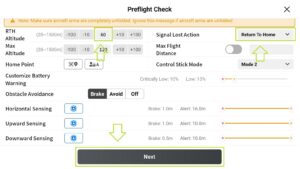
Dieser Bildschirm dient zur finalen Überprüfung der Einstellungen vor dem Start.
RTH Altitude (Return-to-Home-Höhe) – Dieser Wert wird entsprechend dem höchsten Hindernis im Flugbereich eingestellt. (Wir empfehlen mindestens 5 m über der Höhe des höchsten Hindernisses.)
Signal Lost Action (Aktion bei Signalverlust) – Eingestellt auf Return To Home (Rückkehr zum Startpunkt), was bedeutet, dass die Drohne im Falle eines Verbindungsverlusts automatisch zum Startpunkt zurückkehrt.
Finalisierung und Start des Fluges: Durch Klicken auf die Schaltfläche Next gelangen Sie zur letzten Bestätigung der Mission und starten den Flug.
Tipp: Überprüfen Sie vor dem Start noch einmal visuell die Umgebung der Drohne und stellen Sie sicher, dass keine Hindernisse einen sicheren Start verhindern.
Im letzten Schritt müssen Sie nur noch die Flugmission in die Drohne laden, Start drücken und die Drohne beginnt mit der Mission.
Was muss ich alles erfüllen und welche Daten muss ich liefern?
Beim eigenen Datensammeln müssen folgende Schritte eingehalten und folgende Daten geliefert werden:
Es muss der korrekte Ablauf eingehalten werden und sowohl RGB + IR Fotos der Inspektion gemäß idealního nastavení letové mise (ideale Missionsparameter) als auch RGB + IR Fotos für Orthofoto gemäß den idealen Orthofoto-Einstellungen geliefert werden.
Hinweis: Wenn die Anlage klein ist und in ein einzelnes Bild aus 50 m Flughöhe passt, reicht anstelle der Orthofoto-Fotografie ein einziges Foto der gesamten Anlage aus maximal 50 m (je niedriger, desto besser). Auf dem IR-Bild muss die gesamte Anlage erkennbar sein.
Zusätzlich müssen geliefert werden:
- Datum und Uhrzeit der Kontrolle
- Foto des Himmels, Umgebungstemperatur, Luftfeuchtigkeit und Windgeschwindigkeit am Tag der Aufnahme
- Verwendete Drohne
- Foto der Einstrahlung vom Wattmeter
- Name und USt-IdNr./Firmen-ID (IČO) des Auftraggebers der Inspektion
- Name, E-Mail und Telefonnummer des Piloten
- Name und USt-IdNr./Firmen-ID (IČO) des Eigentümers des Objekts
- Installierte PV-Leistung, verwendete Module und Wechselrichter
- Technische Zeichnung der PV-Anlage, Anzahl der Module pro String
Hinweis: Siehe Dokument im E-Mail mit den Anweisungen.
Wie plane ich eine Orthofoto-Mission?
Öffnen Sie DJI Pilot 2 und tippen Sie auf „Flight Route“.
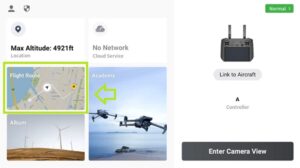
Auf der Library-Startseite klicken Sie auf die Taste “+” (grün markiert). Dadurch starten Sie den Prozess zur Erstellung einer neuen Flugmission für die Inspektion der PV-Anlage.
Auf diesem Bildschirm wählen Sie den Missionstyp je nach gewünschter Art der Inspektion. Für PV empfehlen wir „Area Route“ (grün markiert), die 2D/3D Datenerfassung unterstützt und eine detaillierte Kartierung des gesamten Bereichs der Solarstromanlage ermöglicht.
Auf diesem Bildschirm wird der ausgewählte Bereich der PV-Anlage angezeigt. Der grün markierte Teil (links oben) zeigt die gesamte Kartierungsfläche – in diesem Fall 54 304,3 m².
Der blau markierte Bereich ist die Missionsgrenze, die durch Hinzufügen oder Verschieben von Punkten angepasst werden kann.
Die weißen runden Tasten mit „+“ ermöglichen das Hinzufügen weiterer Punkte für eine präzisere Definition des Bereichs.
Tipp: Stellen Sie sicher, dass der Bereich die gesamte PV-Anlage abdeckt und nicht in nicht erlaubte Zonen hineinragt.
Auf diesem Bildschirm stellen Sie die richtige Konfiguration für die Flugmission ein. Select Aircraft Model – wählen Sie das Drohnenmodell. In diesem Fall ist M3E Series (Mavic 3 Enterprise) gewählt. Select Camera Model – wählen Sie die Kamera der Drohne, hier M3T (Mavic 3T).
Select Lens – wählen Sie den Objektivtyp, den Sie verwenden möchten:
- WIDE – Weitwinkelobjektiv für RGB-Aufnahmen
- IR – Infrarotobjektiv für thermische Aufnahmen
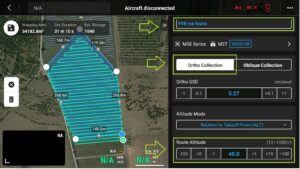
Auf diesem Bildschirm stellen Sie die Details der Flugmission ein.
Mission Name – Hier können Sie die Mission benennen, in diesem Fall „FVE-na-louce“. Es empfiehlt sich, klare Namen zu verwenden, um Flugpläne besser zu organisieren.
Datenerfassungstyp – Die Option „Ortho Collection“ dient der vertikalen Kartierung (Orthofoto).
Route Altitude – Flughöhe der Mission: 40 m.
Wenn sich die Solarstromanlage an einem Hang befindet, ist es sinnvoll, das Terrain-Following zu aktivieren.
Altitude Mode – wählen Sie den Modus AGL (Above Ground Level), damit die Drohne eine konstante Höhe über dem Gelände hält.
DSM Files (Digital Surface Model) – über Reselect können Sie das Höhenprofil auswählen oder erneut laden.
DSM-Dateien herunterladen – wenn Sie keine lokalen Daten haben, klicken Sie auf Download from Internet, um Höheninformationen herunterzuladen.
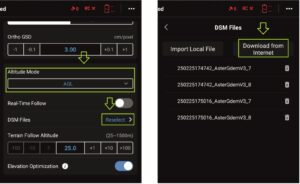
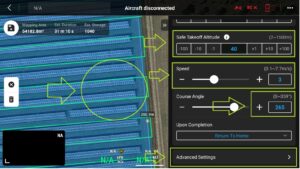
Safe Takeoff Altitude – Eingestellte sichere Start-Höhe. Ideal ist, dieselben Parameter wie für die Missionsflughöhe zu verwenden. Das bedeutet, die Drohne steigt vor Missionsbeginn auf diese Höhe.
Speed (Fluggeschwindigkeit) – Die eingestellte Geschwindigkeit 3 m/s ist die maximale Geschwindigkeit für Orthofoto, damit die Bilder ausreichend detailreich und nicht verwischt sind.
Course Angle (Kurswinkel) – Dieser Wert bestimmt die Ausrichtung der Drohne während des Fluges parallel zur Reihe der Module.
Advanced Settings (Erweiterte Einstellungen) – hier können Sie weitere Parameter wie Bildüberlappung und Flugdynamik anpassen.
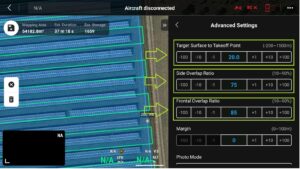
Target Surface to Takeoff Point – Wenn die PV-Anlage z. B. auf einem Gebäudedach liegt, können Sie hier die Höhe der PV-Anlage einstellen.
Beispiel: Das Gebäude mit der PV-Anlage ist 20 m hoch. Dann stellen wir Target Surface to Takeoff Point auf 20 m. Die Drohne fliegt in der voreingestellten Höhe von 40 m + 20 m.
Für eine hochwertige Orthofotokarte sind korrekte Überlappungswerte zwischen den Einzelbildern wichtig.
Side Overlap Ratio (Seitenüberlappung) – eingestellt auf 75 %. Dieser Parameter legt fest, wie viel sich die Bilder seitlich überschneiden. Ein höherer Wert bedeutet bessere Abdeckung, aber längere Flugzeit.
Frontal Overlap Ratio (Frontale Überlappung) – eingestellt auf 85 %. Das bedeutet, dass jedes neue Bild das vorherige zu 85 % überlappt. Dieser Parameter ist entscheidend für das korrekte Zusammensetzen der gesamten Karte.
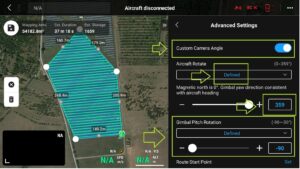
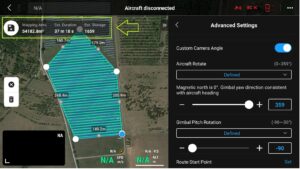
Dieser Bildschirm dient der Feinabstimmung der Ausrichtung von Drohne und Kamera für optimale Aufnahmen.
Custom Camera Angle (Benutzerdefinierter Kamerawinkel) – Diese Funktion ist aktiviert, wodurch eine manuelle Einstellung von Drohnen- und Kamerawinkel möglich ist.
Aircraft Rotate (Drehung der Drohne) – Dieser Wert bedeutet, dass die Drohne bei der Aufnahme quer zur Modulreihe orientiert ist (sie fliegt seitlich).
Gimbal Pitch Rotation (Gimbal-Neigung) – stellen wir auf 90° senkrecht nach unten.
Auf diesem Bildschirm sehen wir eine Zusammenfassung der wichtigsten Missionsparameter vor dem Start.
Mapping Area (Kartierungsfläche) – die Gesamtfläche beträgt 54 182,8 m².
Est. Duration (Geschätzte Flugzeit) – die Mission dauert ca. 37 Minuten und 18 Sekunden, abhängig von Fluggeschwindigkeit und Überlappung.
Est. Storage (Geschätzter Speicherbedarf) – Anzahl gespeicherter Aufnahmen 1659, wichtig für die Planung des Speicherplatzes auf der Karte.
Route Start Point (Startpunkt der Mission) – bestimmt, wo die Drohne mit der Aufnahme beginnt.
Takeoff Speed (Startgeschwindigkeit) – eingestellt auf 15 m/s, was der maximal mögliche Wert ist. Höhere Werte erlauben einen schnelleren Start, sollten aber den Wetterbedingungen angepasst werden.
Wenn alles korrekt eingestellt ist, speichern wir die Mission über die Taste im grünen Rahmen auf dem Foto.
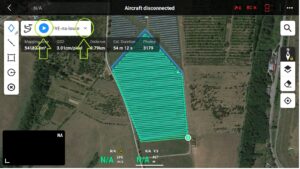
Start der Mission: Durch Klicken auf das blaue „Play“-Symbol wird die Flugmission gemäß den eingestellten Parametern gestartet.
Falls Sie Flugparameter in der Mission ändern müssen, klicken Sie auf den kleinen Pfeil rechts neben dem Missionsnamen.
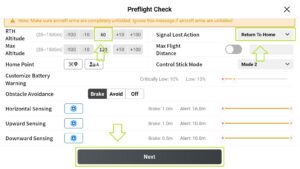
Dieser Bildschirm dient der finalen Überprüfung der Einstellungen vor dem Start.
RTH Altitude (Return-to-Home-Höhe) – diesen Wert stellen wir in Bezug auf das höchste Hindernis im Flugbereich ein (empfohlen mindestens 5 m über der höchsten Struktur).
Signal Lost Action (Aktion bei Signalverlust) – eingestellt auf Return To Home, d. h. bei Verbindungsabbruch kehrt die Drohne automatisch zum Startpunkt zurück.
Finalisierung und Start: Durch Klicken auf Next gehen Sie zur letzten Bestätigung der Mission und starten den Flug.
Tipp: Prüfen Sie vor dem Start noch einmal visuell die Umgebung der Drohne und stellen Sie sicher, dass keine Hindernisse einen sicheren Start behindern.
Im letzten Schritt laden Sie nur noch die Flugmission in die Drohne, drücken Start und die Drohne startet die Mission.

Welche Wetter- und Betriebsbedingungen sind für eine thermografische Drohneninspektion der PV-Anlage geeignet?
Eine luftgestützte thermografische Inspektion einer PV-Anlage muss unter streng definierten meteorologischen und betrieblichen Bedingungen durchgeführt werden, sonst sind die Ergebnisse unzuverlässig und methodisch ungültig.
Als geeignete Bedingungen gelten:
- Sonneneinstrahlung mindestens 600 W/m² in der Modul- bzw. POA-Ebene.
- Stabiles Wetter ohne schnelle Änderungen der Einstrahlung (Faustregel: keine Schwankungen der Irradiance von mehr als ca. 10 % pro Minute).
- Kein Regen, Nebel, Schnee und die Module dürfen nicht nass sein.
- Windgeschwindigkeit maximal 28 km/h (≈ 7,8 m/s).
- Teilweise oder keine Bewölkung.
- Ausreichende elektrische Last, mindestens 30 % des Nennstroms.
- Die Inspektion wird weder früh morgens noch spät nachmittags durchgeführt; sie muss mindestens 2 Stunden nach Sonnenaufgang und 2 Stunden vor Sonnenuntergang stattfinden.
Werden diese Bedingungen nicht erfüllt, gilt die Inspektion als methodisch ungültig.